Carrito
No hay más productos en su carrito


GUÍA RÁPIDA
ELECTRONICS LINE
ICONNECT Y CONEXIÓN DE DISPOSITIVOS
ÍNDICE
1. CONFIGURACIÓN DEL PANEL ICONNECT
2. REGISTRO DE DISPOSITIVOS
1.1 AÑADIR ZONAS
1.2 AÑADIR MANDO REMOTO
1.3 AÑADIR TECLADO INALÁMBRICO
1.4 AÑADIR SIRENA INALÁMBRICA
3. DESVINCULAR DISPOSITIVOS
1.1 BORRAR ZONAS
1.2 BORRAR MANDO REMOTO
1.3 BORRAR TECLADO INALÁMBRICO
1.4 BORRAR SIRENA INALÁMBRICA
1. CONFIGURACIÓN DEL PANEL ICONNECT
1.1 ACCESO AL MENÚ PRINCIPAL
1º Para poder acceder al menú principal, pulsar √.
2º Introducir código de usuario o programador.
Códigos por defecto
Código USUARIO: 1234
Código Programación: 1111
1.2 CONFIGURACIÓN DE LA CUENTA
Una vez accedemos al menú principal, tenemos que configurar la cuenta y definir el protocolo e interfaz a utilizar.
Lo primero que se debe de hacer es asegurarnos que la central se inicializa en el modo correcto, ya que según la forma que se haga se cargarán unos complementos u otros.
Para los paneles comprados a través de Evo Seguridad, la configuración de inicialización de la central debe de ser “MyELAS.com GPRS”. Si no se está seguro si este método es el escogido desde el principio, siempre se puede inicializar de nuevo a través de la configuración.
[9] Programación + [7] Inicializar + [1] Inicializar Todo + MyELAS.com GPRS + Seleccionar idioma
Una vez inicializado, lo siguiente será buscar los módulos:
[9] Programación + [7] Inicializar + [5] Buscar módulos + OK
En el caso de que el panel iConnect se conecte vía Ethernet, los pasos a seguir son los siguientes:
➢ Protocolo IP
[9] Programación + [5] Comunicaciones + [1] Cuentas + [1] Cuenta 1 + [2] Protocolo
Protocolo IP
[9] Programación + [5] Comunicaciones + [1] Cuentas + [1] Cuenta 1 + [3] Interfaz
LAN
[9] Programación + [5] Comunicaciones + [1] Cuentas + [1] Cuenta 1 + [7] Interfaz de respaldo
Habilitar/Deshabilitar
1.3 CONFIGURACIÓN DE RED
Después de definir el protocolo e interfaz, procedemos a la configuración de red de iConnect.
➢ Dirección PROXY
[9] Programación + [5] Comunicaciones + [7] Internet + [1] Dirección PROXY
www.myelas.com ó 195.219.118.021 (IP MyELAS)
➢ Puerto PROXY
[9] Programación + [5] Comunicaciones + [7] Internet + [2] Puerto PROXY XML
33000
➢ Control Panel ID (CP ID)
[9] Programación + [5] Comunicaciones + [7] Internet + [3] CP ID
Si se deja en blanco, la que tiene por defecto.
Este ID está compuesto por 15 dígitos que se encuentran en el lateral del panel iConnect.
➢ Contraseña del panel (CP Password)
[9] Programación + [5] Comunicaciones + [7] Internet + [4] CP Password
Si se deja en blanco, la que tiene por defecto. Contraseña por defecto: AAAAAA
➢ Conexión a ELAS
[9] Programación + [5] Comunicaciones + [7] Internet + [5] Conexión ELAS
Habilitado
➢ Dirección IP
[9] Programación + [5] Comunicaciones + [7] Internet + [7] Opciones LAN + [1] Dirección IP LAN
Introducir dirección IP
➢ Máscara de subred
[9] Programación + [5] Comunicaciones + [7] Internet + [7] Opciones LAN + [2] Máscara de subred (Subnet Mask)
Introducir máscara de subred
➢ Puerta de enlace (Gateway)
[9] Programación + [5] Comunicaciones + [7] Internet + [7] Opciones LAN + [3] Gateway
Introducir puerta de enlace
➢ Servidor DNS
[9] Programación + [5] Comunicaciones + [7] Internet + [7] Opciones LAN + [4] Servidor
DNS
Introducir servidor DNS
2. REGISTRO DE DISPOSITIVOS
Antes de agregar dispositivos al panel central iConnect, es imprescindible calibrar dicho panel de la siguiente manera:
Menú de programador:
[9] Programación + [1] Dispositivos + [9] RF Network + [1] Establecer
¿Guardar? Presionar √
El panel ha seleccionado el canal con menor nivel de ruido.
IMPORTANTE: Quitar plástico transparente de las baterías
1.1 AÑADIR ZONAS
➢ Elección zona
[9] Programación + [1] Dispositivos + [1] Zonas
Seleccionar zona y presionar √
[9] Programación + [1] Dispositivos + [1] Zonas
Por ejemplo, Zona 1: [1] Z1 Registro + √
➢ Añadir el dispositivo
Pulsar el tamper del detector. Una vez registrado correctamente, en la pantalla aparece:
¿Guardar? Pulsar √
➢ Tipos de zona
[9] Programación + [1] Dispositivos + [1] Zonas + [2] Z1 Tipo
Normal, entrada/salida, armado/desarmado, seguimiento, pánico, 24 horas, etc.
➢ Tipo de armado en zona
[9] Programación + [1] Dispositivos + [1] Zonas + [3] Z1 Activo en (Z1 Arm set)
Incluir zona en armado total (T), armado parcial(C) o armado perimetral (X).
➢ Nombre de la zona
[9] Programación + [1] Dispositivos + [1] Zonas + [4] Z1 Descriptor
Introducir nombre de la zona
➢ Configuraciones adicionales
[5] Campana (Bell) zona, [6] Chime Sirena, [7] Force arm, [8]Swinger…
1.2 AÑADIR MANDO REMOTO
Para añadir un mando, los pasos a realizar son los siguientes:
➢ Configuración desde el panel
[9] Programación + [1] Dispositivos + [2] Mandos + Seleccionar un mando
Registrar. Presionar √
En la pantalla aparecerá: ‘TRANSMISION…’
➢ Configuración desde el mando
Cuando el panel iConnect se encuentre buscando el dispositivo, pulsar cualquiera de los 4 botones.
En la pantalla aparecerá: ‘¿Guardar?’ Pulsar √
➢ Configuración del mando desde el panel
Tipo (controlado/no controlado), Descriptor, Borrar…
1.3 AÑADIR TECLADO INALÁMBRICO
A continuación, se enumeran los pasos necesarios para añadir un teclado inalámbrico.
➢ Configuración desde el panel
[9] Programación + [1] Dispositivos + [3] Teclados (TC) + Seleccionar teclado
Registrar. Presionar √
En la pantalla aparecerá: ‘TRANSMISION…’
➢ Configuración desde el teclado
Cuando el panel iConnect se encuentre buscando el dispositivo, pulsar cualquiera de los botones.
En la pantalla aparecerá: ‘¿Guardar?’ Pulsar √
1.4 AÑADIR SIRENA INALÁMBRICA
Los pasos a seguir para añadir la sirena inalámbrica al panel iConnect son los siguientes:
➢ Configuración desde el panel
[9] Programación + [1] Dispositivos + [5] Sirenas + [1] Sirenas inalámbricas + Seleccionar sirena
Registrar. Presionar √
En la pantalla aparecerá: ‘TRANSMISION…’
➢ Configuración desde la sirena
Pulsar el tamper del detector. Una vez registrado correctamente, en la pantalla aparece:
¿Guardar? Pulsar √
3. DESVINCULAR DISPOSITIVOS
Para eliminar los dispositivos, debemos realizar dicho proceso tanto desde el panel central iConnect como desde el propio dispositivo.
1.1 BORRAR ZONAS
➢ Borrado desde el panel
[9] Programación + [1] Dispositivos + [1] Zonas + Zona Seleccionada + [12] Borrar zona
Pulsar √
➢ Borrado desde el dispositivo
1º. Abrir detector y quitar batería
2º. Presionar y mantener el tamper switch mientras se inserta la batería
3º Después de 2 segundos, dejar de presionar el tamper
4º. Volver a presionar el tamper
1.2 BORRAR MANDO REMOTO
➢ Borrado desde el panel
[9] Programación + [1] Dispositivos + [2] Zonas + Seleccionar mando + [6] Borrar zona
Pulsar √
➢ Borrado desde el dispositivo
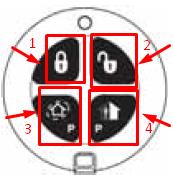
1º. Pulsar botón 2 y 3 durante unos segundos hasta que el led rojo deje de parpadear.
2º. Pulsar botón 1 y 4 durante unos segundos hasta que el led rojo deje de parpadear.
1.3 BORRAR TECLADO INALÁMBRICO
➢ Borrado desde el panel
[9] Programación + [1] Dispositivos + [3] Teclados(TC) + Seleccionar teclado + [6] Borrar zona
Pulsar √
➢ Borrado desde el dispositivo
1º. Quitar la batería del teclado.
2º. Presionar y mantener el tamper switch mientras se inserta la batería
3º Después de 5 segundos, dejar de presionar el tamper
4º. Volver a presionar el tamper
1.4 BORRAR SIRENA INALÁMBRICA
➢ Borrado desde el panel
[9] Programación + [1] Dispositivos + [5] Teclados(TC) + Seleccionar teclado + [6] Borrar zona
Pulsar √
➢ Borrado desde la sirena
1º Quitar la batería.
2º Presionar y mantener el tamper switch mientras se inserta la batería
3º Después de 2 segundos, dejar de presionar el tamper
4º Volver a presionar el tamper