Carrito
No hay más productos en su carrito


CONFIGURACIÓN
AJAX PASO A PASO
A continuación te explicamos como configurar tu Alarma Ajax:
1. DESCARGAR APP SMARTPHONE O NAVEGADOR
Para comenzar, debemos descargar la aplicación Ajax Security System, disponible para
Android, iOS y nuestro navegador.
https://itunes.apple.com/us/app/ajax-security-system/id1063166247?mt=8
(Desde iOS 7.1)
https://play.google.com/store/apps/details?id=com.ajaxsystems
(Desde Android 4.1)
https://app.ajax.systems/?_ga=2.240143424.2126158231.1505718547-909167415.1496141937#!/login/
(Google Chrome, Internet Explorer, Mozzilla Firefox, Safari y Opera)
2. CREAR CUENTA
Para crear la cuenta, es necesario rellenar los campos que aparecen en la siguiente imagen.
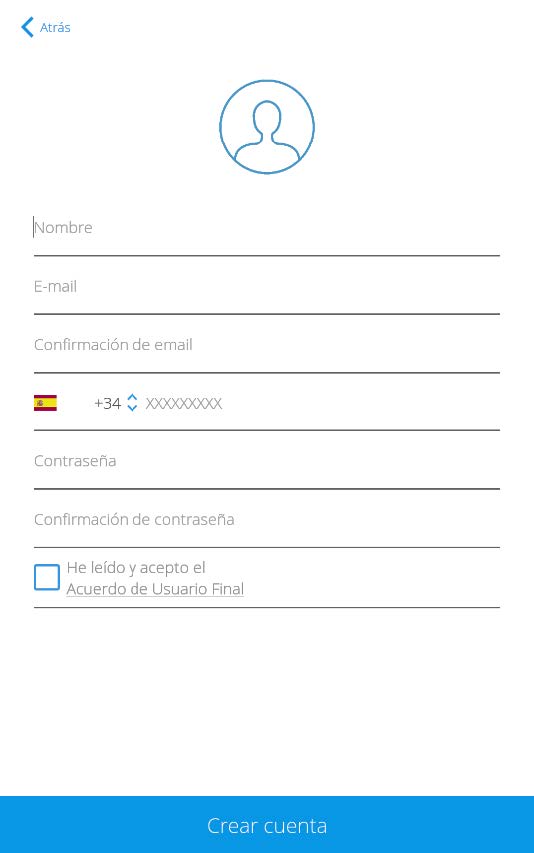
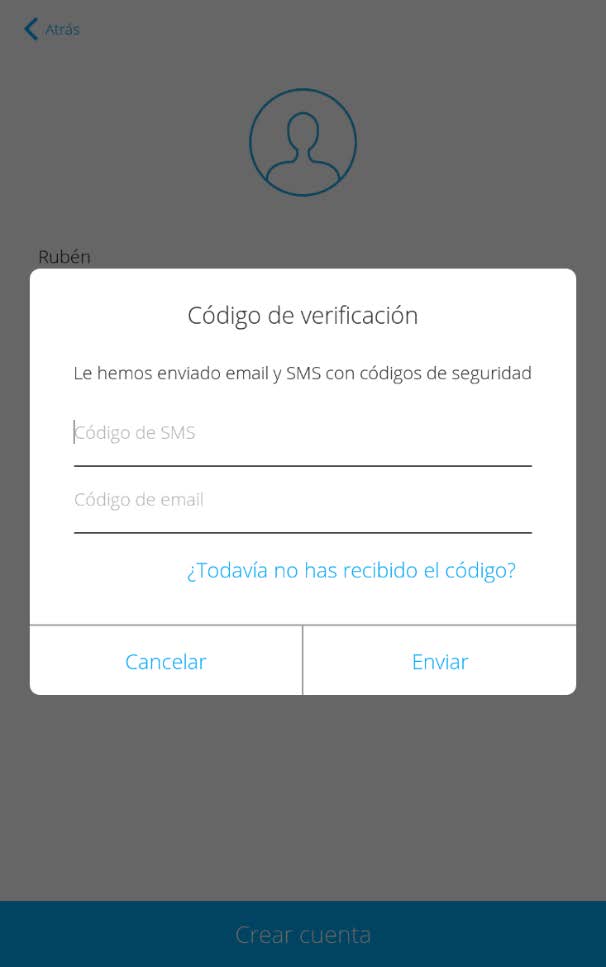
Una vez creada la cuenta, se recibe un código de confirmación vía SMS y otro vía email.
3. AÑADIR HUB
Ajax posee un asistente de configuración paso a paso desde cero. También es posible realizar esta tarea manualmente:
Rellenar los siguientes campos. Para el código QR, se puede escanear o introducir el número de identificación.
4. AÑADIR ESTANCIA
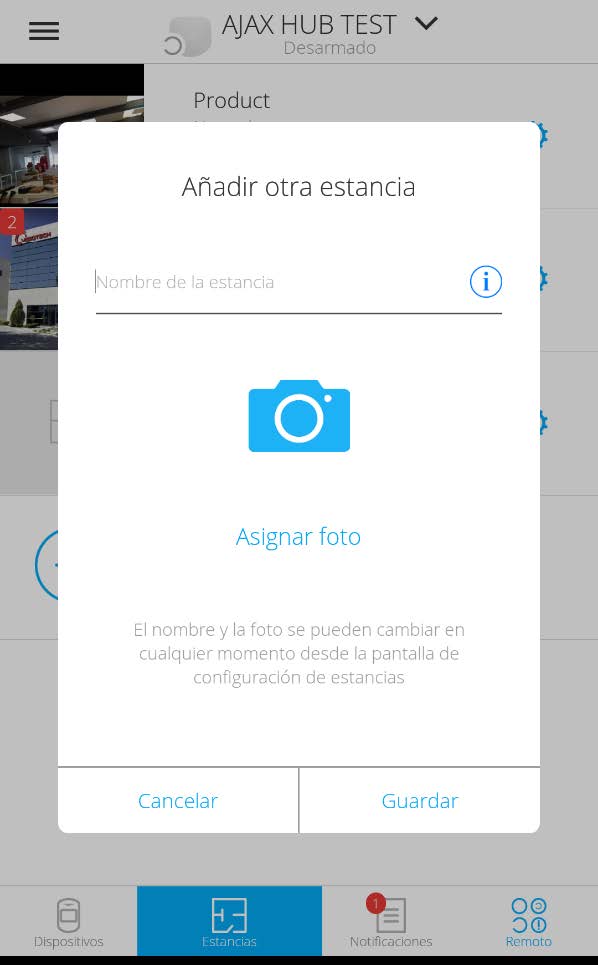
Asignar nombre y foto.
Configuración de la estancia. Tipos de estancia:
- Normal. Estancia de armado común.
- Entrada. Configurable retardo al entrar (de 10 a 120 segundos)
- Salida. Configurado retardo al salir (de 10 a 120 segundos)
- Posibilidad de incluir dicha estancia en el armado parcial.
5. AÑADIR DISPOSITIVOS
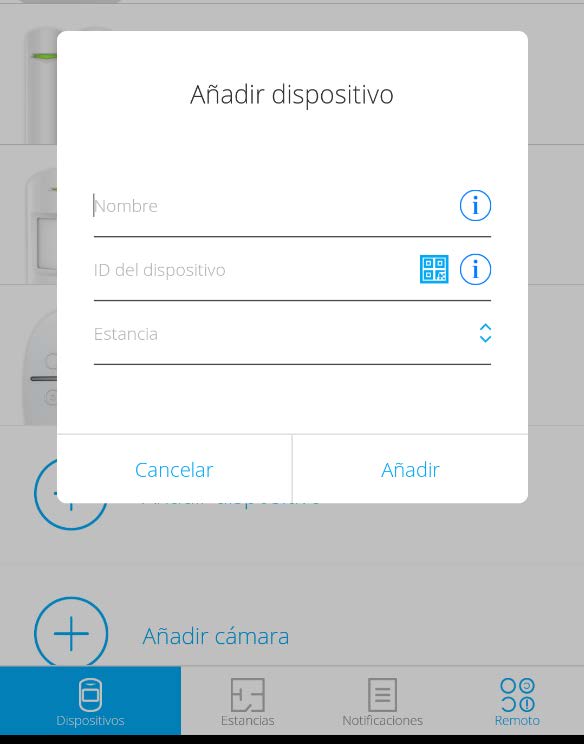
Para añadir dispositivos, es necesario introducir un nombre, escanear el código QR del dispositivo y ubicarlo en una estancia. Si el dispositivo se encuentra encendido, es preciso apagarlo y encenderlo para su agregación. En el caso de estar apagado, encenderlo.
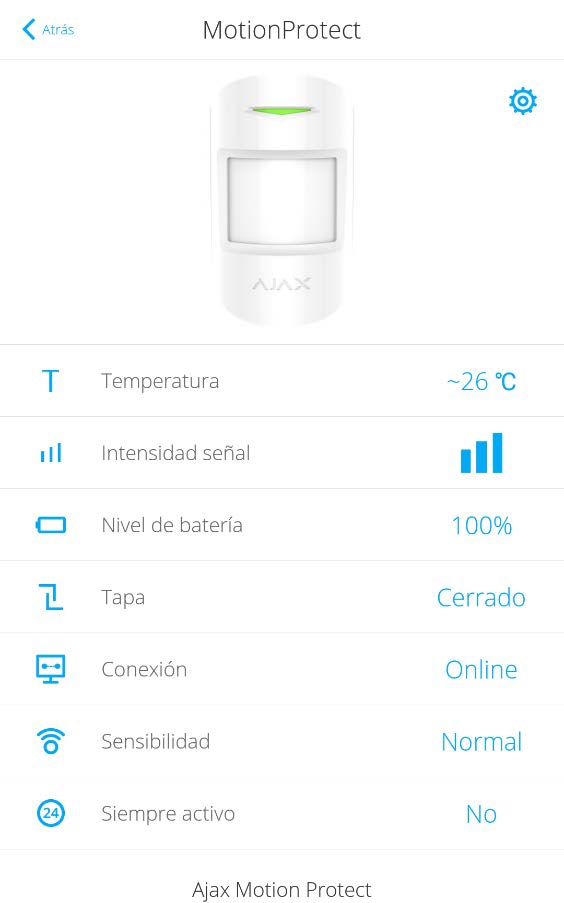
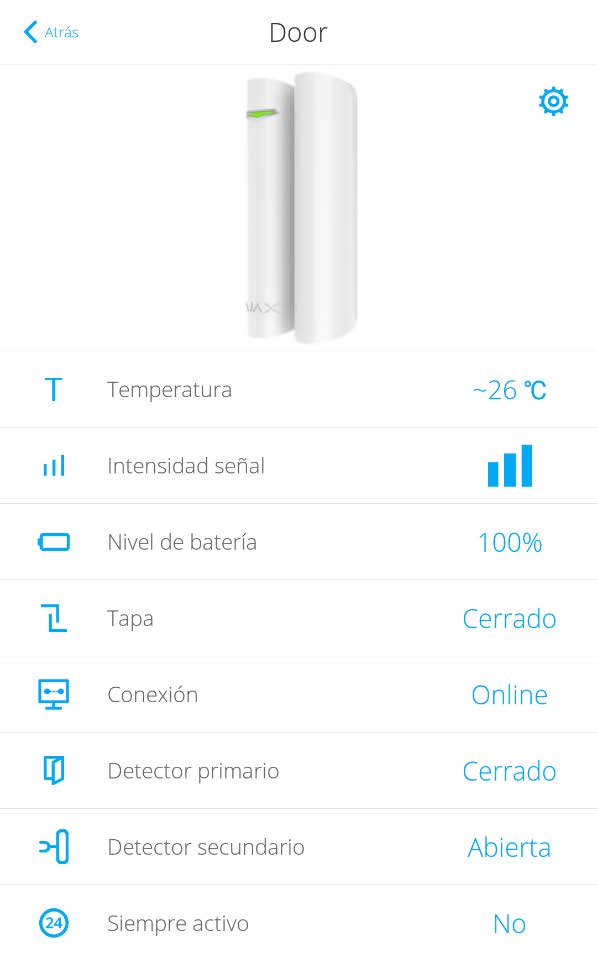
Además, se puede tener una vista rápida del estado de los diferentes parámetros del dispositivo.
6. CONFIGURACIÓN DEL HUB
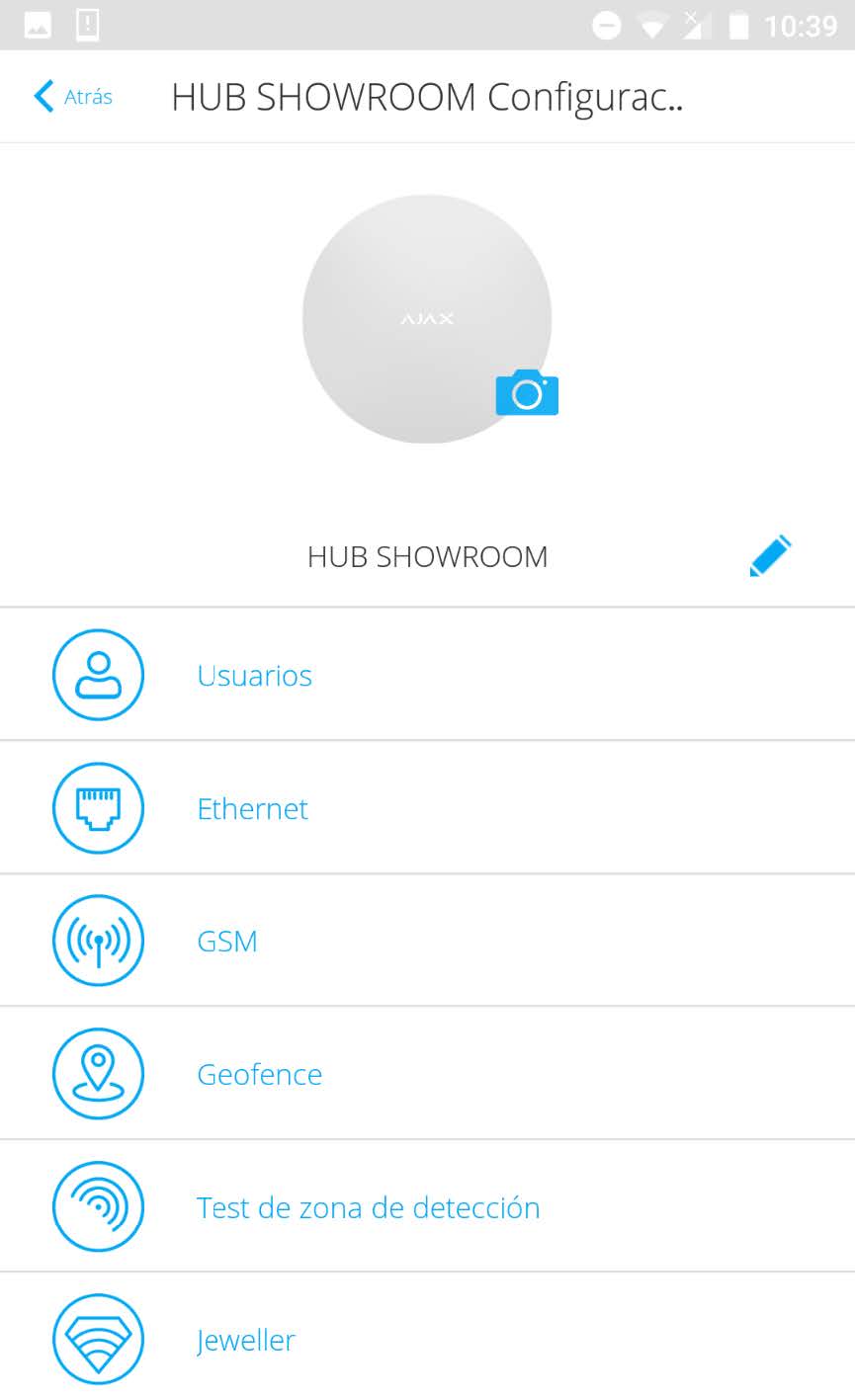
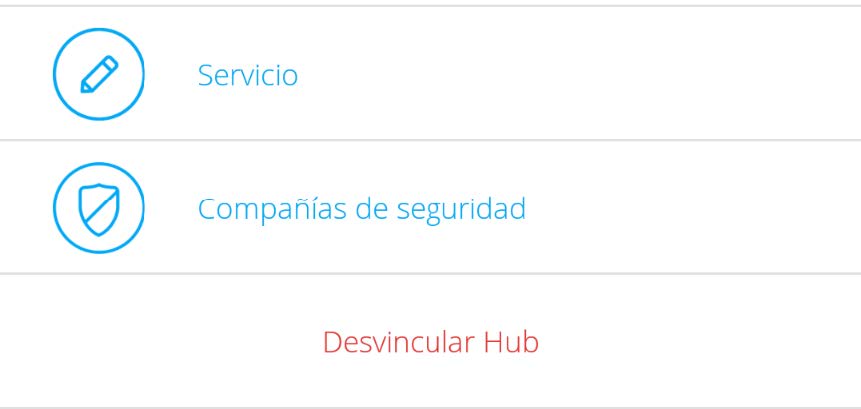
El siguiente paso es configurar el HUB. Para ello,se tienen los siguientes parámetros:
6.1. USUARIOS
Configuración de los usuarios e invitación a nuevos usuarios. Configuración de las distintas notificaciones:
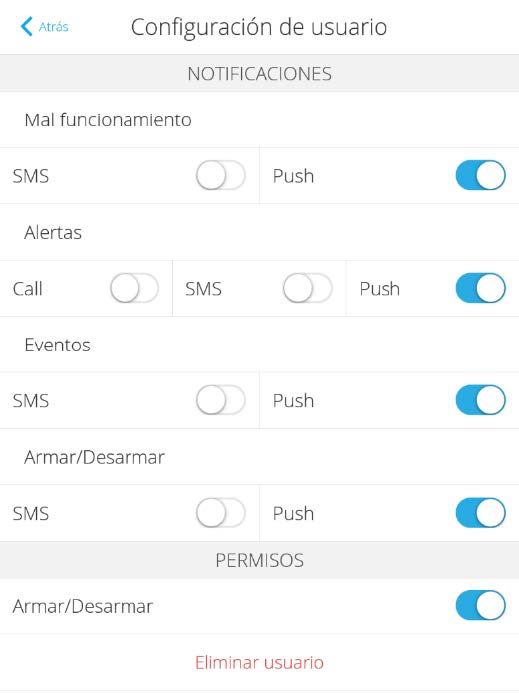
Con el firmware 2.0 o superior, es posible habilitar la opción de recibir llamadas en caso de alerta a todos los usuarios. En versiones anteriores, esta opción sólo estaba disponible para el usuario admin.
6.2. ETHERNET
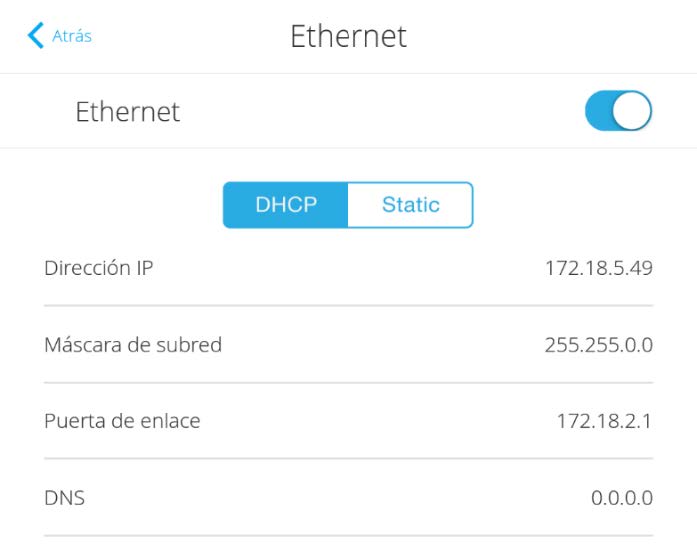
En cuanto a la configuración de la comunicación vía Ethernet, es posible deshabilitarla en el caso de que se vaya a comunicar vía GPRS.
Es posible configurar por DHCP o IP Estática. Rellenar los diferentes campos que aparecen en la siguiente imagen.
6.3. RED MÓVIL
Para la comunicación GPRS es posible habilitar o deshabilitar dicha conexión. Además, es necesario establecer el APN del operador de la tarjeta SIM.
6.4. GEOFENCE
Geofence es una herramienta que a través de la geolocalización de nuestro Smartphone y estableciendo un radio de distancia (configurable entre 100 y 3000 m) desde el punto seleccionado, se emite un recordatorio para armar al alejarse de dicho radio o desarmar al acercarse.
Esta herramienta se puede deshabilitar, al igual que los dos recordatorios.
6.5. TEST ZONA DE DETECCIÓN
Este test permite realizar una prueba de la zona de detección de los diferentes dispositivos de forma conjunta o individual.
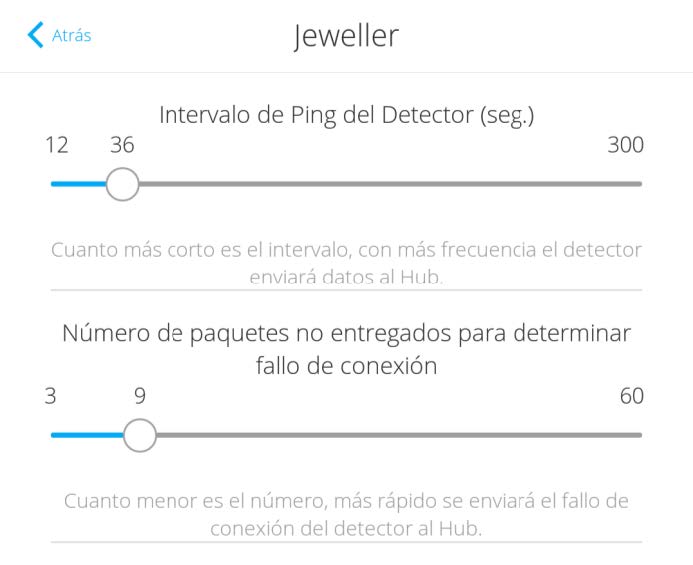
6.6. JEWELLER
En este apartado, se configuran los tiempos de supervisión de la comunicación entre los dispositivos y el Hub. Los diferentes parámetros son:
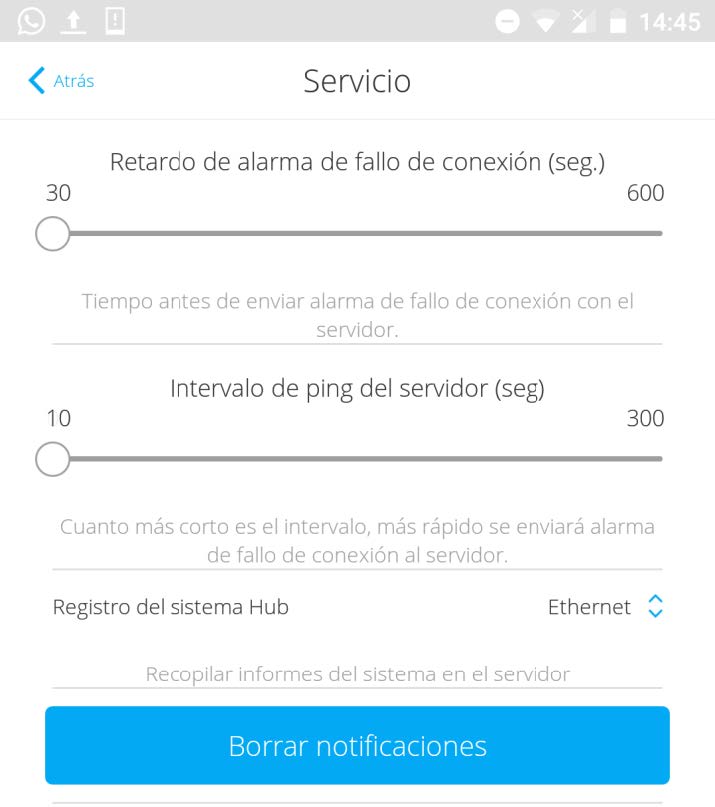
6.7. SERVICIO
En este caso se configura el tiempo de supervisión de la comunicación entre el Hub y la nube de Ajax.
6.8. CENTRO DE SUPERVISIÓN
Configuración para comunicar directamente el Hub con la Central Receptora de Alarmas (CRA)
estableciendo los siguientes parámetros:
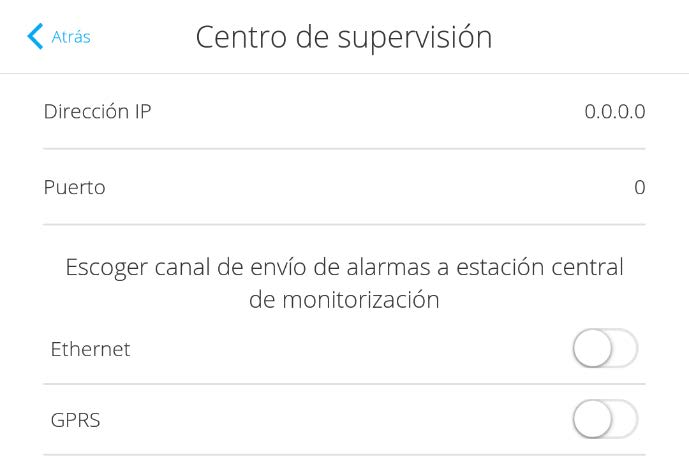
En este apartado se dispone del listado de Centrales Receptoras de Alarmas (CRA) disponible en el país para solicitar añadir el panel Hub a dicha CRA.
7. CONFIGURACIÓN DE DISPOSITIVOS
Para acceder a la configuración de los dispositivos es necesario que el sistema de alarma se encuentre desarmado. Este menú se encuentra en la pestaña de dispositivos:
La configuración de cada producto se encuentra en la parte superior de éste, en el icono de rosca dentada como se puede comprobar en la siguiente imagen.
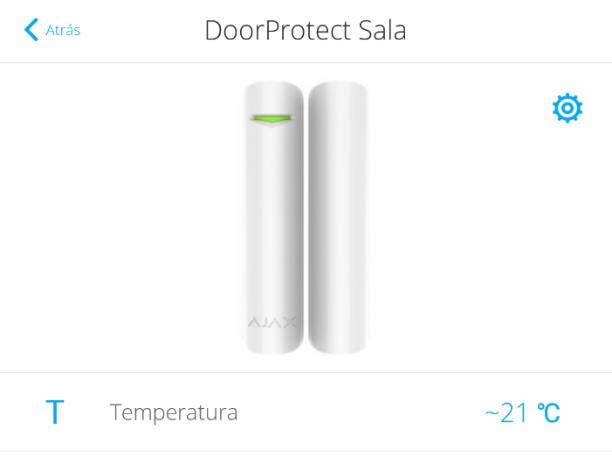
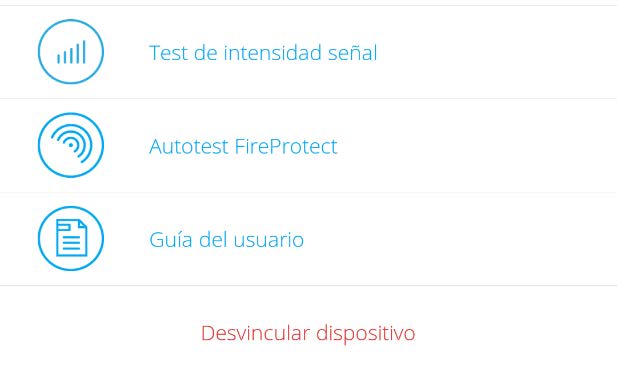
Para todos los dispositivos AJAX es posible realizar desde su configuración un test de intensidad de señal.
Todos los detectores (movimiento, magnético, rotura de cristal) ofrecen la posibilidad de realiza un test de la zona de detección.
Además, se encuentra en cada uno de ellos una guía rápida de usuario.
La opción de desvincular el dispositivo del HUB se encuentra al final de la configuración.
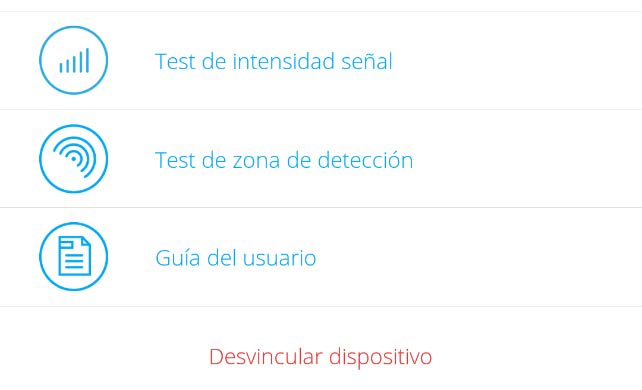
Algunos ejemplos de las configuraciones de distintos dispositivos se encuentran a continuación:
AJ-DOORPROTECT-W
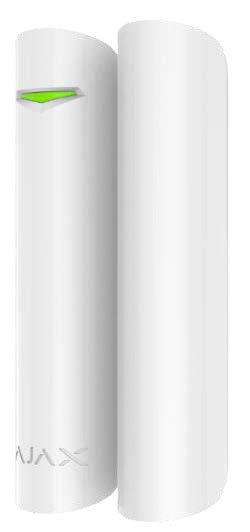
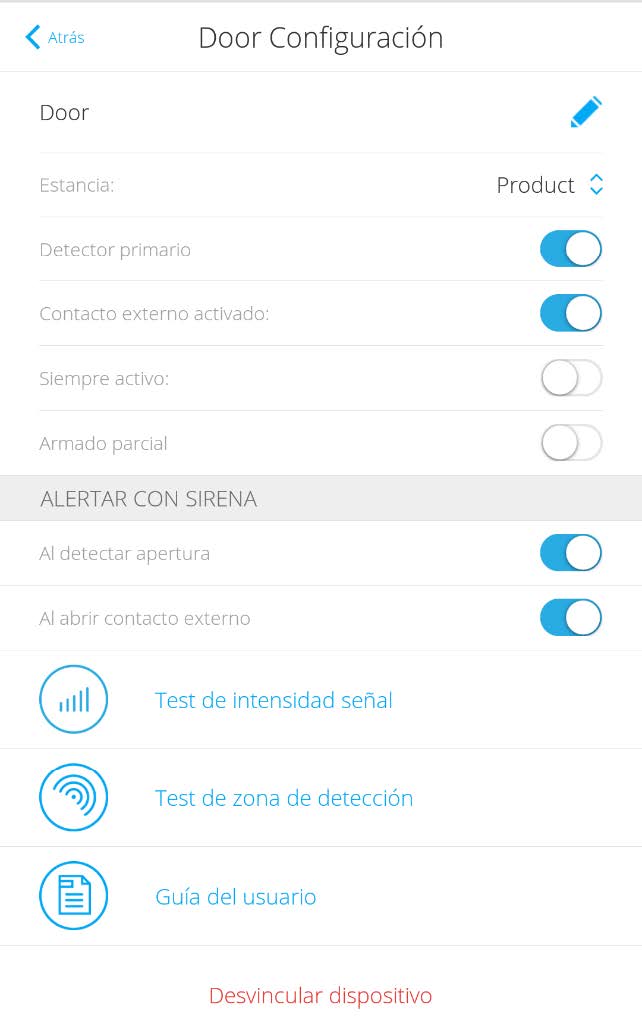
- Nombre
- Estancia
Seleccionar.
- Detector primario
Habilitar/Deshabilitar contacto magnético.
- Contacto externo activado
Habilitar/Deshabilitar contacto magnético.
- Siempre activo
Modo 24 h
- Armado parcial: Cada dispositivo se puede configurar como ‘Armado parcial’.
- Alertar con sirena
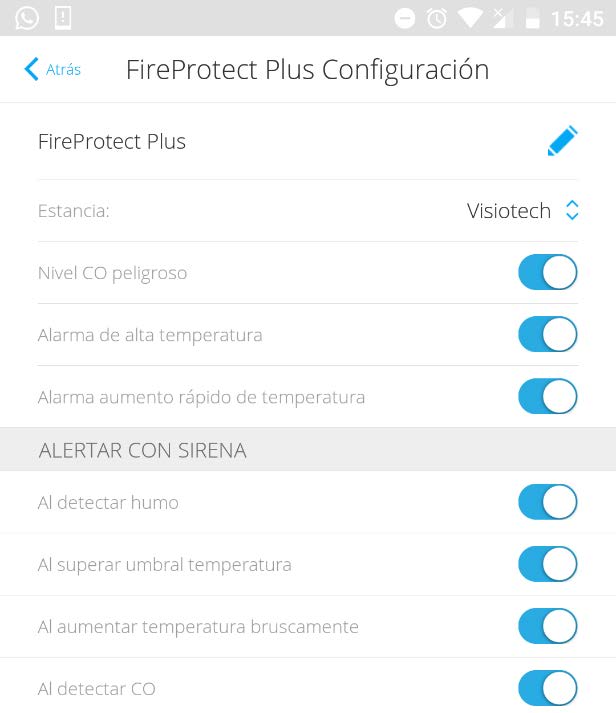
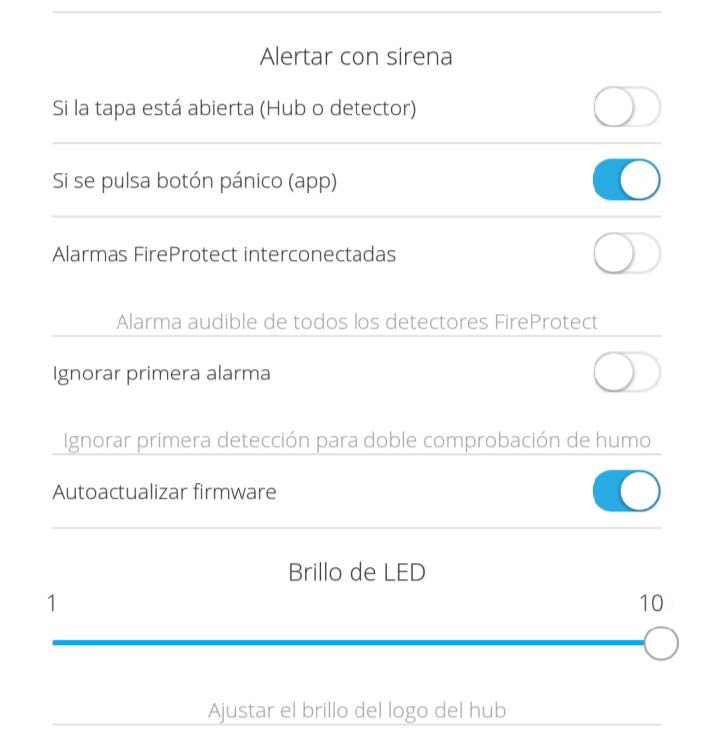
Con el firmware 2.0 o superior, es posible habilitar o deshabilitar la sirena con la detección de cada uno de los dispositivos como se puede ver en la siguiente imagen.
AJ-KEYPAD-W
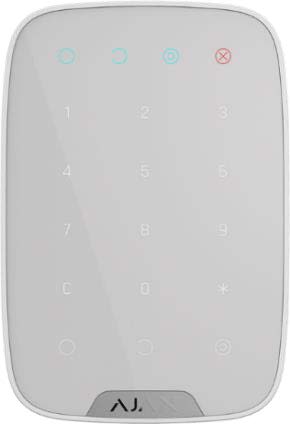
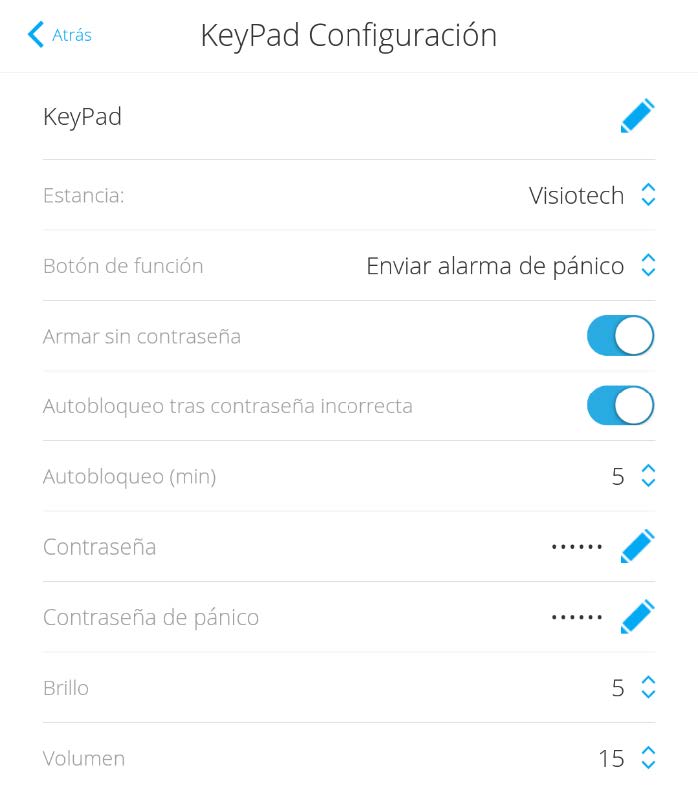
- Botón de función:
Asignar acción al botón (*)
- Armar sin crontraseña
- Autobloqueo tras contraseña incorrecta
Tras tres intentos, el teclado se bloquea hasta que pase el tiempo configurado o desde la app desbloquear como pulsando en el icono
- Autobloqueo (min)
Tiempo que debe transcurrir para poder usar teclado.
- Contraseña
Contraseña de desarmado
- Contraseña de pánico
Código de desarmado bajo coacción.
- Brillo
- Volumen
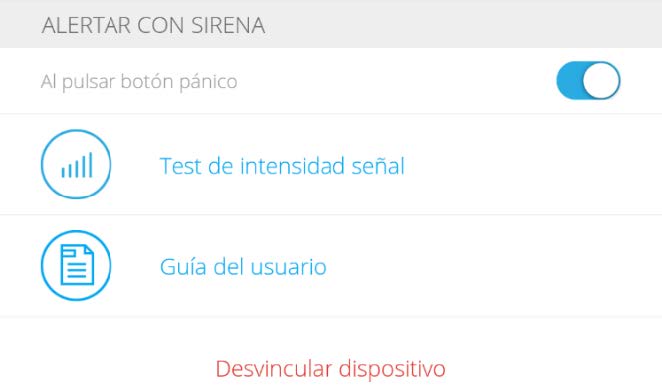
- Alerta con sirena
Habilitar/deshabilitar sirena al pulsar botón de pánico.
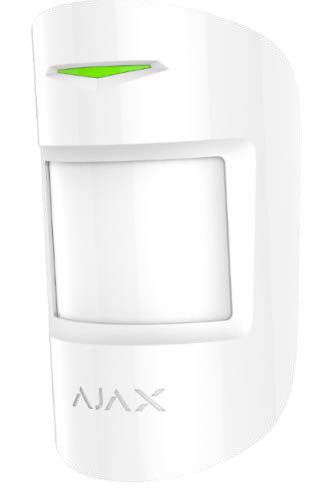
AJ-MOTIONRPOTECT-W
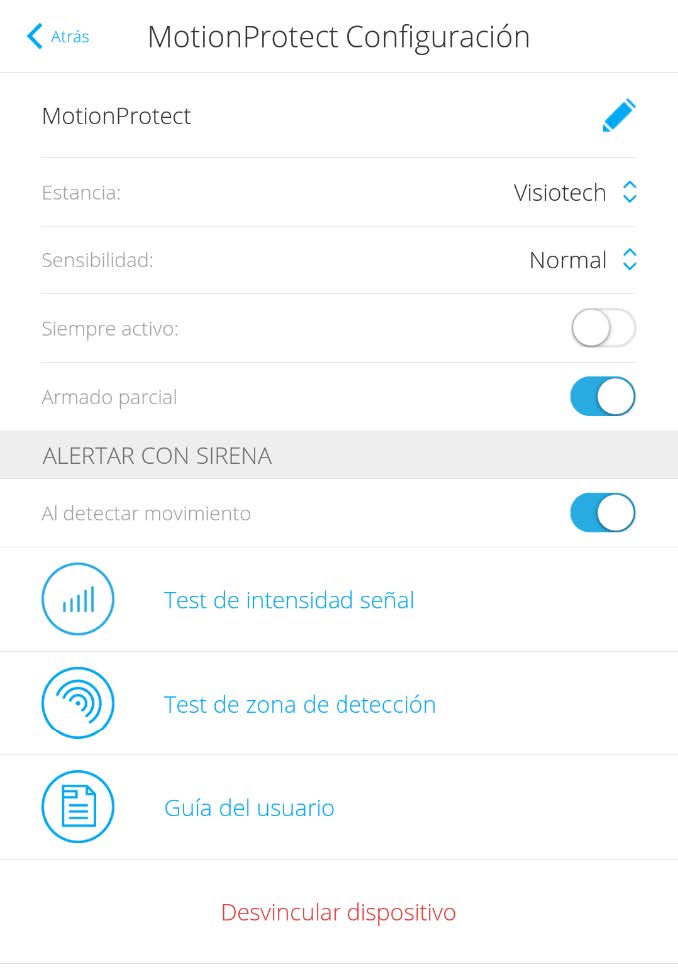
- Sensibilidad
Alto, normal y bajo
AJ-FIREPROTECTPLUS-W